Le pote qui penche tout
La mer à 10° ? On redresse.
Horizon redressé
L’appareil photo à prêter
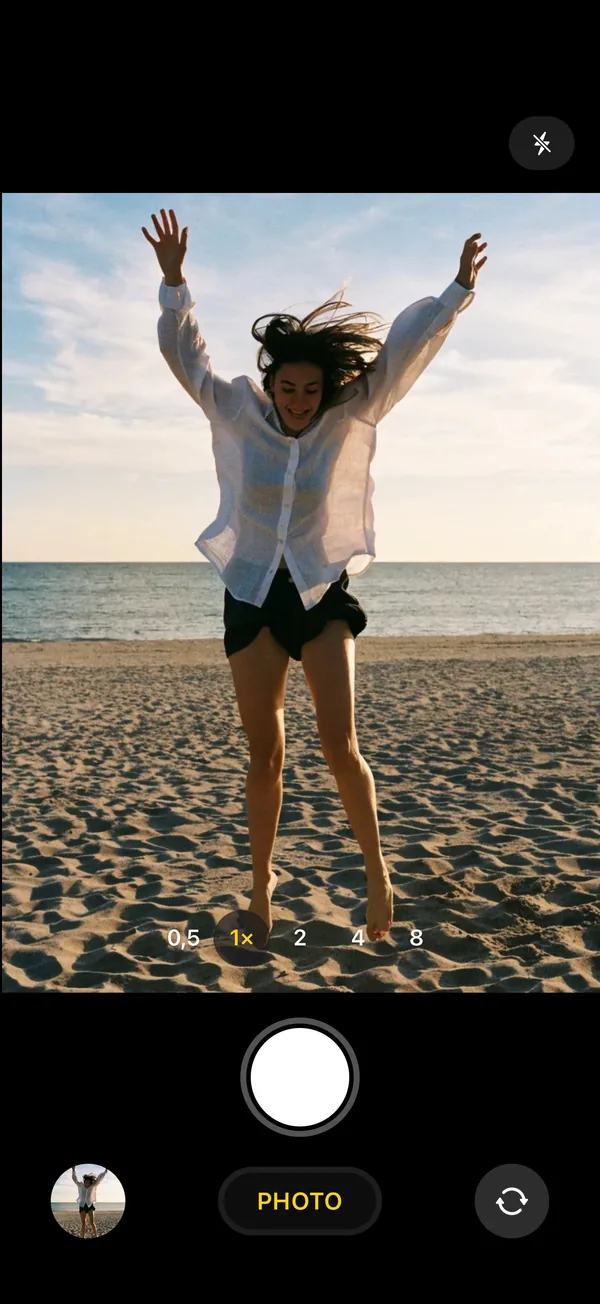
Ouvre Don’t Crop Me avant de tendre ton téléphone. L’écran montre un peu moins que ce que l’appareil enregistre : si on te coupe les pieds, la tête ou si l’horizon penche, l’app rattrape la photo dans la marge.

Comment ça marche
Elle ressemble à l’appareil photo de l’iPhone : la personne qui cadre ne voit rien de différent.
L’appareil enregistre plus large que l’aperçu. Toi, tu gardes une marge tout autour.
Elle recadre dans la marge et range la photo dans Photos, avec l’original dessous.
Ce que l’app rattrape
La mer à 10° ? On redresse.
Horizon redresséUn peu trop bas ? On remonte.
Tête dégagéeComme d’habitude. On les remet.
Pieds remisL’app ne corrige que les ratés évidents, jamais un cadrage voulu.
Après la photo
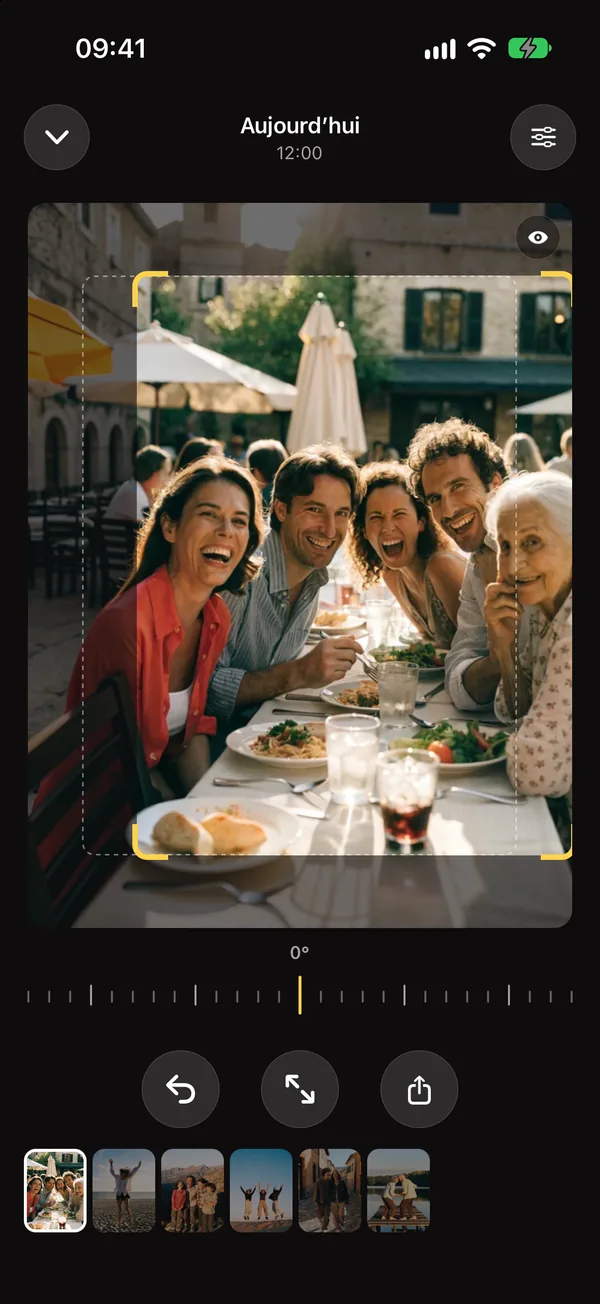
Tu vois toute la prise et le cadre choisi par l’app. Chaque changement va directement dans Photos.
Rien ne se perd
La photo rattrapée arrive dans Photos avec l’original dessous : « Revenir à l’original » y rend toute la prise, au cas où.
 Dans Photos
Revenir à l’original
Dans Photos
Revenir à l’original
Avec l’Accès guidé d’iOS, la personne à qui tu prêtes ton téléphone ne peut pas sortir de l’app : ni tes photos, ni tes messages.
Le recadrage est décidé sur l’iPhone, sans connexion. Pas de compte, pas de serveur, pas de mesure d’audience.
Si elle a sauvé une de tes photos, tu peux offrir un café au développeur, depuis l’app. Ça ne débloque rien : c’est un merci.
Assistance
Un souci, une idée ? Écris-moi : je réponds moi-même, en général sous quelques jours.
contact@yoanncroizer.fr
Écrire un e-mailDans l’app Photos de ton iPhone, et nulle part ailleurs. La photo rattrapée y arrive avec l’original dessous : « Revenir à l’original » rend toute la prise.
Pour y ranger tes photos : l’ajout seul suffit. Pour changer la version d’une photo déjà rangée ou la partager en pleine définition, elle doit pouvoir la relire. « Limiter l’accès » suffit alors : elle ne voit que ses propres photos.
Ouvre la photo dans l’app : fais glisser le cadre, agrandis-le, redresse l’horizon ou garde toute la prise. Chaque changement remplace la version rangée dans Photos. Tu peux aussi couper « Rattraper automatiquement » dans les Réglages de l’app.
Avec l’Accès guidé d’iOS. Active-le une fois dans Réglages › Accessibilité › Accès guidé. Dans Don’t Crop Me, appuie trois fois sur le bouton latéral avant de prêter ton téléphone ; trois appuis encore pour reprendre la main.
Sur iPhone, avec iOS 18 ou plus récent. Pas encore sur Android.